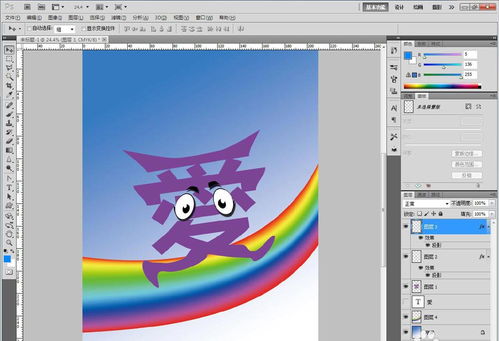
在平面设计中,文字不仅是信息的载体,也可以通过创意变形成为视觉焦点。本文将介绍如何使用Photoshop(PS)为文字赋予“萌萌哒”的可爱造型,通过改造文字笔画形状,让文字瞬间变得生动有趣。本教程将分为三个主要步骤,并配合图文说明,帮助您轻松掌握设计技巧。
第一步:基础准备与字体选择
图文说明1: 打开PS,新建一个画布(建议尺寸为1200×800像素,分辨率72)。使用文字工具(T)输入想要设计的文字,例如“可爱”。选择一款基础圆润的字体作为起点,如“方正喵呜体”或“汉仪娃娃篆”,这类字体本身带有一定的圆润感,便于后续改造。
关键点: 萌系文字的核心在于“圆润、柔软、夸张”。避免使用棱角分明的字体,以免增加改造难度。将文字图层栅格化(右键点击文字图层→“栅格化文字”),为后续变形做准备。
第二步:改造笔画形状——液化与直接选择工具的应用
图文说明2: 这是塑造可爱造型的关键步骤。
1. 液化工具: 点击菜单栏“滤镜”→“液化”。在液化面板中,主要使用“向前变形工具”(快捷键W)和“膨胀工具”(快捷键B)。
- 向前变形工具: 轻轻推动笔画边缘,制造出不规则的凸起或曲线,模拟软萌的膨胀感。例如,将“可”字的竖钩末端向外推,形成圆嘟嘟的效果。
- 膨胀工具: 在笔画的转角或端点点击并按住,使其局部膨胀,像吹气球一样,增加可爱的胖胖感。
(配图示意:展示液化前后笔画对比)
2. 直接选择工具: 如果希望更精确地控制,可以先将文字转换为形状(右键文字图层→“转换为形状”)。然后使用“直接选择工具”(快捷键A)点击文字的路径锚点,拖动锚点或调整手柄,改变笔画的具体弧度。例如,把“爱”字中间“冖”部的尖角拉成圆滑的拱形。
(配图示意:展示用直接选择工具调整锚点的手柄,使转角变圆润)
第三步:细节装饰与效果增强
图文说明3: 形状改造完成后,通过添加细节让文字更显可爱。
1. 描边与填充: 为文字图层添加“描边”图层样式(双击图层→“描边”)。建议使用比填充色稍浅或稍深的同色系颜色,大小2-4像素,位置“外部”,增加卡通感。
2. 添加高光与阴影: 新建图层,用柔边圆画笔,选择白色,在笔画凸起的左上方点涂小圆点作为高光;在笔画右下侧用深色绘制细微阴影。将图层混合模式设置为“叠加”或“柔光”,并适当降低不透明度,营造立体软萌效果。
(配图示意:展示添加高光阴影前后的文字对比)
- 点缀元素: 在文字周围或笔画上添加小元素,如星星、心形、圆点等。可以自定义形状工具(U)选择预设形状,或自行绘制。将这些元素填充为与文字协调的颜色,分散摆放,增加活泼感。
###
通过以上三个步骤——从选择合适的圆润字体开始,到利用液化工具和直接选择工具大胆改造笔画形状,最后通过描边、光影和点缀元素丰富细节,您就能在PS中轻松设计出独一无二的萌萌哒可爱造型文字。记住,萌系设计的精髓在于打破常规文字的僵硬感,赋予其柔软、圆润、夸张的视觉特性。多加练习,您将能创造出更多富有感染力的可爱文字作品。