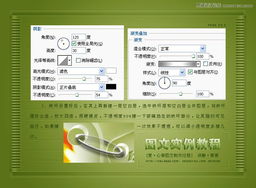
本教程将手把手教你使用Photoshop设计一款浪漫的爱心主题图文,适合用于节日贺卡、社交媒体配图或情感表达。我们将从基础构图到细节完善,分步讲解制作过程。
一、 准备工作
1. 新建画布:打开Photoshop,点击【文件】>【新建】,创建一个合适尺寸的画布(例如1200x800像素,分辨率72像素/英寸,背景内容为白色)。
2. 准备素材:构思好你的文案(例如一句浪漫的话),并准备一些装饰性元素,如星光笔刷、花纹图案或照片。
二、 构建爱心与背景
1. 绘制爱心形状:
* 在工具栏选择【自定形状工具】(快捷键U),在上方选项栏的“形状”下拉菜单中,找到并选择“爱心”形状。
- 按住Shift键在画布中央拖拽,绘制一个大小适中的标准爱心。在右侧图层面板中,你会得到一个“形状”图层。双击该图层的缩略图,可以更改爱心的颜色(例如经典红色或柔和的粉色)。
- 美化爱心:
- 添加图层样式:双击爱心图层右侧空白处,打开【图层样式】对话框。可以尝试添加以下效果:
- 渐变叠加:选择从深红到浅红的渐变,让爱心更有立体感。
- 内阴影/内发光:轻微添加,增加内部层次。
- 投影:为爱心添加一个柔和的阴影,使其与背景分离。
- 创建质感:可以导入一张纹理图片(如纸张、丝绸纹理),置于爱心图层上方,然后按住Alt键,将鼠标移至两图层之间,当出现向下箭头图标时点击,创建剪贴蒙版。将纹理的混合模式改为【叠加】或【柔光】,并调整不透明度,为爱心增添质感。
- 设计背景:
- 选中背景图层,使用【渐变工具】(快捷键G),选择一个柔和的渐变色(如浅粉色到米白色)进行填充。
- 或者,可以拖入一张色调温馨、低饱和度的背景图片,并适当进行高斯模糊处理,使其成为柔和的底图。
三、 文字排版与设计
1. 添加主文案:
* 选择【文字工具】(快捷键T),在爱心上方或周围点击,输入你的核心文案(如“Love You”或一句情话)。
- 在字符面板(窗口>字符)中选择一款优雅或可爱的字体,调整大小、颜色(建议与爱心色调协调或形成对比)和字间距。
- 文字美化:
- 同样可以为文字图层添加【图层样式】,如轻微的【描边】(用比文字浅的颜色)或【投影】,使其更突出。
- 如果想创意排版,可以将部分文字沿着爱心的轮廓排列:使用【钢笔工具】(P)沿着爱心边缘绘制一条路径,然后选择【文字工具】,将光标移至路径上,当光标变化时点击,即可沿路径输入文字。
- 添加辅助信息:在画面合适位置(如爱心下方或角落)添加日期、署名等小号文字,平衡构图。
四、 细节装饰与氛围营造
1. 添加装饰元素:
* 使用自定义的星光笔刷,在爱心周围和文字间隙轻轻点刷,营造浪漫星光效果。可以新建图层绘制,方便调整大小、不透明度。
- 可以绘制一些散落的小爱心、花朵或几何线条作为点缀。使用【自定形状工具】绘制,并分散放置,注意大小和疏密变化。
- 整体调色与氛围:
- 点击图层面板下方的【创建新的填充或调整图层】图标,选择【照片滤镜】,添加一个暖色调滤镜(如加温滤镜),统一并增强温馨感。
- 也可以使用【色彩平衡】或【曲线】微调整体色调,使其更符合你想要的情绪。
五、 最终输出
1. 检查与合并:仔细检查所有元素的位置、大小和图层效果。如果需要保存可编辑的PSD文件,请务必保留所有图层。
2. 导出图片:点击【文件】>【导出】>【导出为】,选择JPEG或PNG格式,设置合适的品质和大小,即可生成最终的爱心事图文设计图。
小贴士:
层次感:通过大小、颜色深浅和投影来区分画面元素的主次关系。
留白:不要填满整个画面,适当的留白能让视觉更舒适,重点更突出。
* 创意:可以尝试将爱心与真实照片结合,例如把情侣照片放在爱心形状中(使用剪贴蒙版)。
现在,一幅充满爱意的图文设计就完成了!快动手试试,用PS创造你的专属浪漫吧!